
La visite virtuelle est maintenant disponible en ligne via votre page Google Local et via le service Google Street View. Vous pouvez à présent l’intégrer sur votre site internet en suivant les étapes suivantes :
1. Ouvrir et Rechercher votre entreprise sur Google Maps : https://www.google.ca/maps/
2. Cliquez sur l’onglet » intérieur » qui vous fait rentrer dans votre visite virtuelle Street View. Une fois dans votre visite virtuelle, placer la vue dans l’angle auquel vous voulez que l’image 360 soit placée sur votre site web.
3. En haut à gauche de votre écran, vous remarquerez trois petits points superposés, Cliquez et vous aurez l’option de Partager ou intégrer l’image.
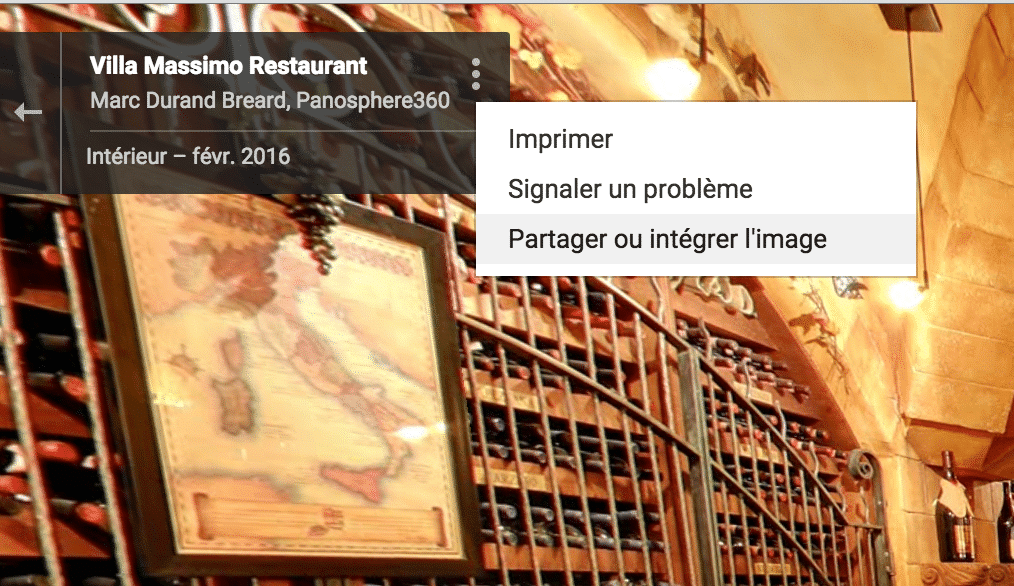
partager ou intégrer l’image
4. Vous aurez maintenant le choix d’un lien vers votre visite ou Intégrer L’image.
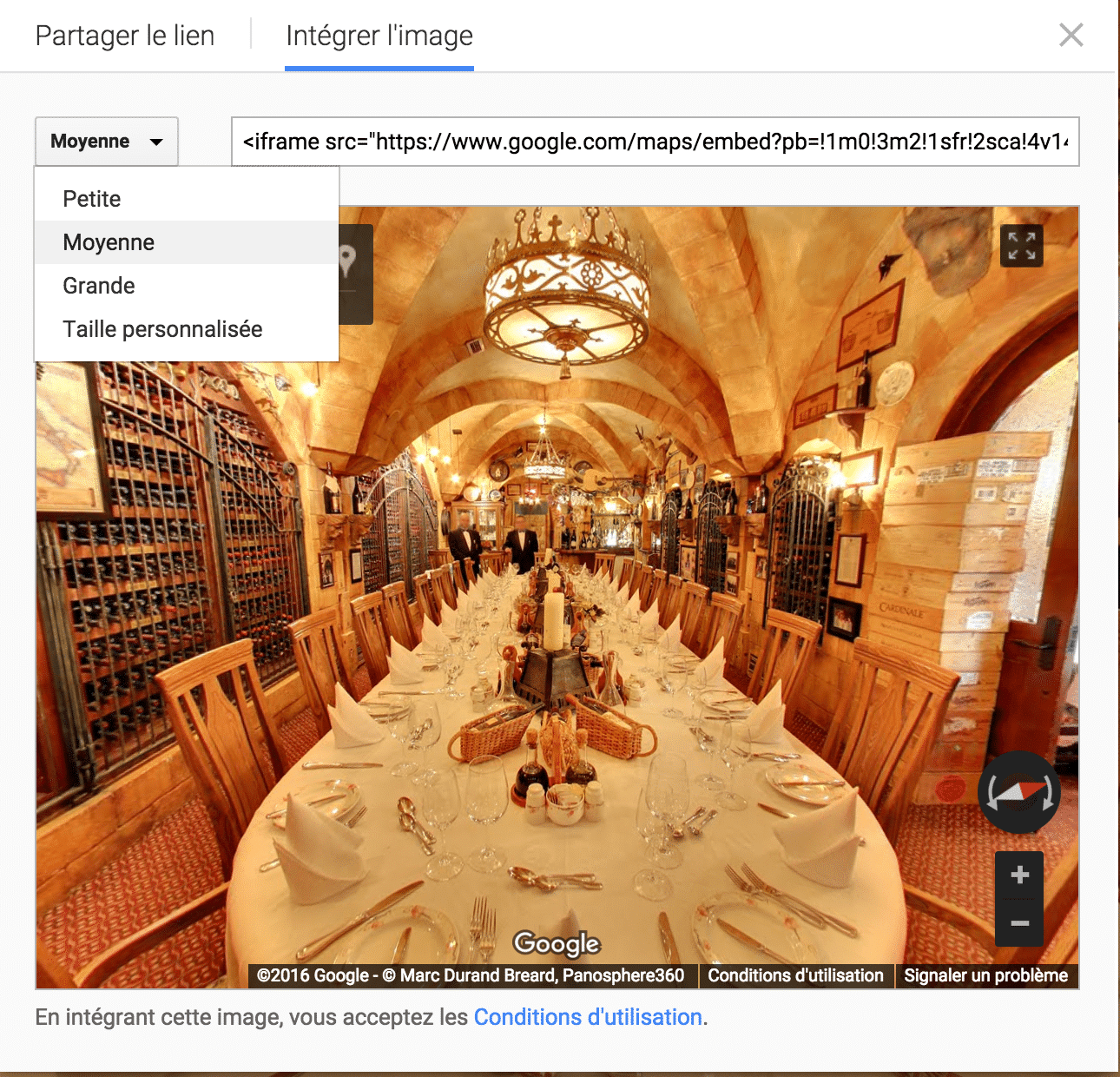
5. Une fois Intégrer L’image sélectionné , je vous suggère de cliquer sur le bouton moyenne à gauche de la ligne où est écrit le codage html qu’il vous faut pour votre site. Ensuite, choisissez taille personnalisée. Vous aurez donc l’option de choisir les dimensions que vous voulez pour votre site.
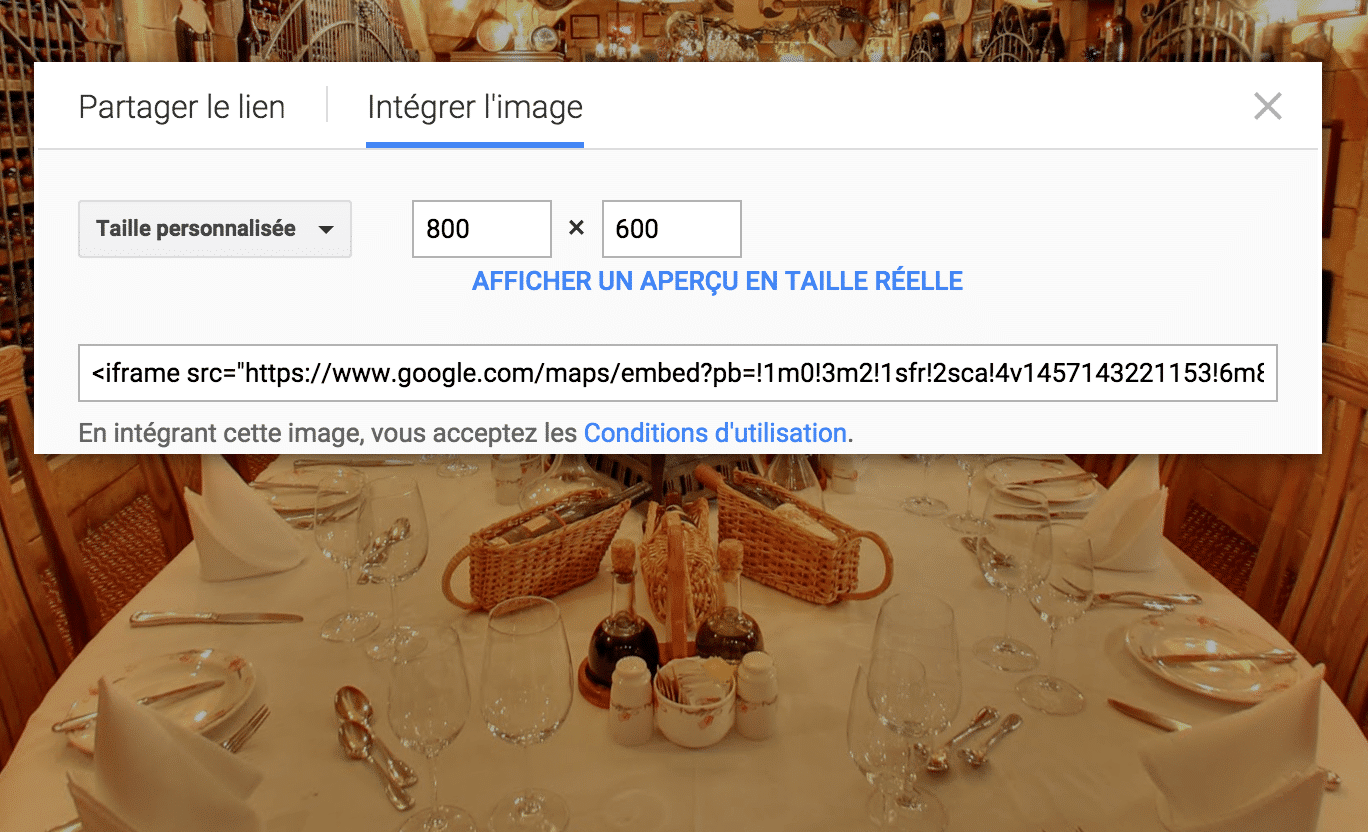
6. Copier le codage html a l’endroit que vous désirez sur votre site web.
Panosphere 360 visite virtuelle

